








 03-5946-8400
 HOME
HOME
目次
仮想化特有の知識と設定を習得し、トラブルや事故のない安全な運用を実現
VMware のネットワークは、仮想環境上で物理ネットワークを再現する仕組みであり、仮想マシン間や外部ネットワークと通信を行うための重要な要素です。
一方で、構造や設定には VMware 独自の考え方があり、理解不足のままで運用すると通信障害や設定ミスを招くおそれがあります。基本を正しく把握しておくことは、日常の安定運用だけではなく、ライセンス体系の変化や将来的な基盤見直しに備えるうえでも重要です。
本記事では VMware ネットワーク構成要素などの基礎知識、さまざまな接続方式の特徴、セキュリティの注意点などを解説します。
1. VMware仮想ネットワークの基礎
VMware ネットワークの構成要素を示しながら全体像を解説し、中核となる仮想スイッチについて説明します。
VMware 環境のネットワーク構成要素
主な構成要素は以下のとおりです。
- 仮想マシン( VM )
- 仮想 NIC( vNIC )
- 仮想スイッチ( vSwitch )
- 物理 NIC( vmnic )
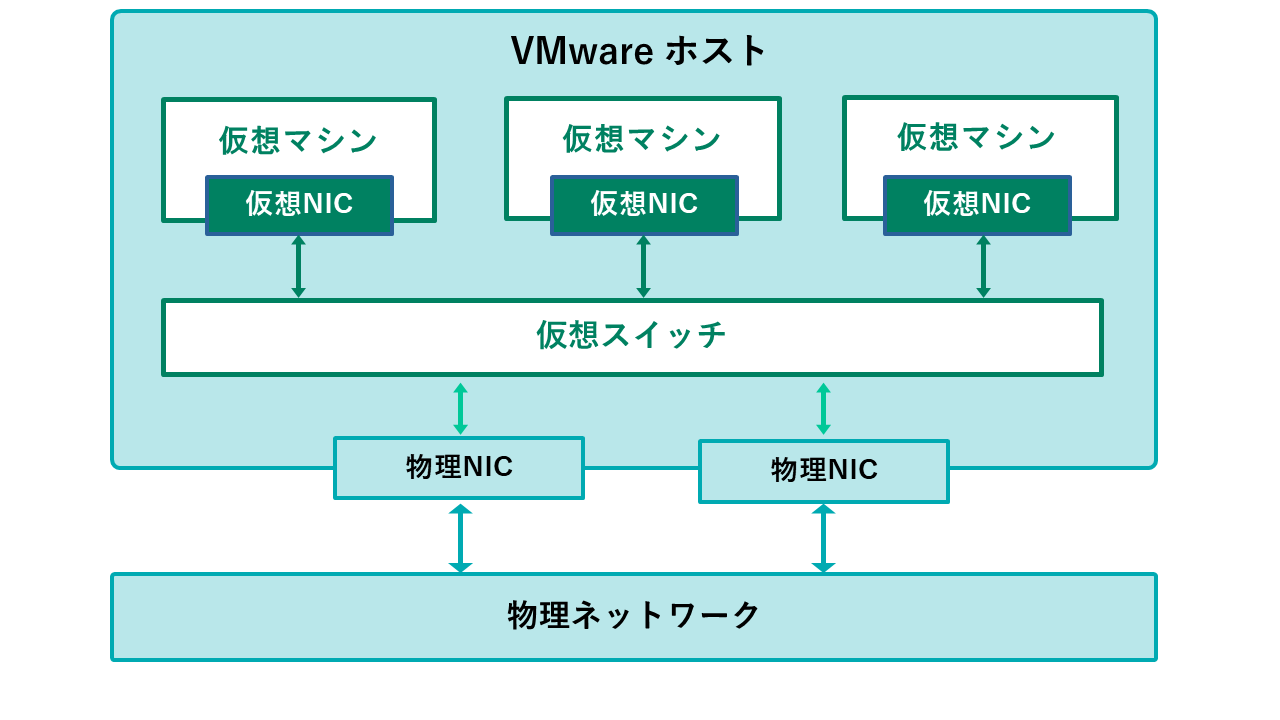
仮想 NIC は、仮想マシンに搭載されている仮想的なネットワーク接続インターフェースです。仮想スイッチは、ソフトウェアで物理スイッチの機能をエミュレートするもので、仮想マシン同士や、仮想マシンと外部ネットワークとの接続を仲介します。物理 NIC は VMware ホストマシン上の物理的な NIC で、外部ネットワークとの接続に用いられます。
仮想スイッチの概念と役割
仮想スイッチは以下のポートを持つ仮想的なスイッチです。
- VMkernel ポート: 管理用の通信(例: ストレージ接続や vMotion など)に使用される仮想アダプターに接続するポート。
- 仮想マシンポート: 仮想 NIC に接続するポート。
- アップリンクポート: 物理 NIC に接続するポート。
仮想スイッチは主に以下の役割を持っています。
- 仮想マシンポートを介した仮想マシン同士の通信を可能にする。
- アップリンクポートを通して、仮想マシンがインターネットなどの外部ネットワークと通信できるようにする。
- ポートグループと呼ばれる論理的なグループを使用し、 VLAN によるネットワークの分離や区別を行う。
- 管理用のポートを分離し、セキュリティを高める。
2. VMware仮想ネットワーク各接続方式の特徴と設定
VMware ネットワークの 4 つの接続方式それぞれの特徴と、それらがどのような場合に選択されるかを解説します。
NAT接続方式
セキュリティを確保しつつ、仮想マシンを外部ネットワークに接続したい場合に選択される方式です。
仮想マシンは外部ネットワークとは別のプライベートなネットワークに属します。プライベートな IP アドレスは仮想 DHCP サーバーにより割り当てられます。
NAT とは IP アドレスを変換する技術のことです。仮想マシンのプライベートな IP アドレスを、 VMware ホストのアドレスに変換して通信を行います。外部ネットワークから仮想マシンへ直接アクセスすることは基本的にできません。
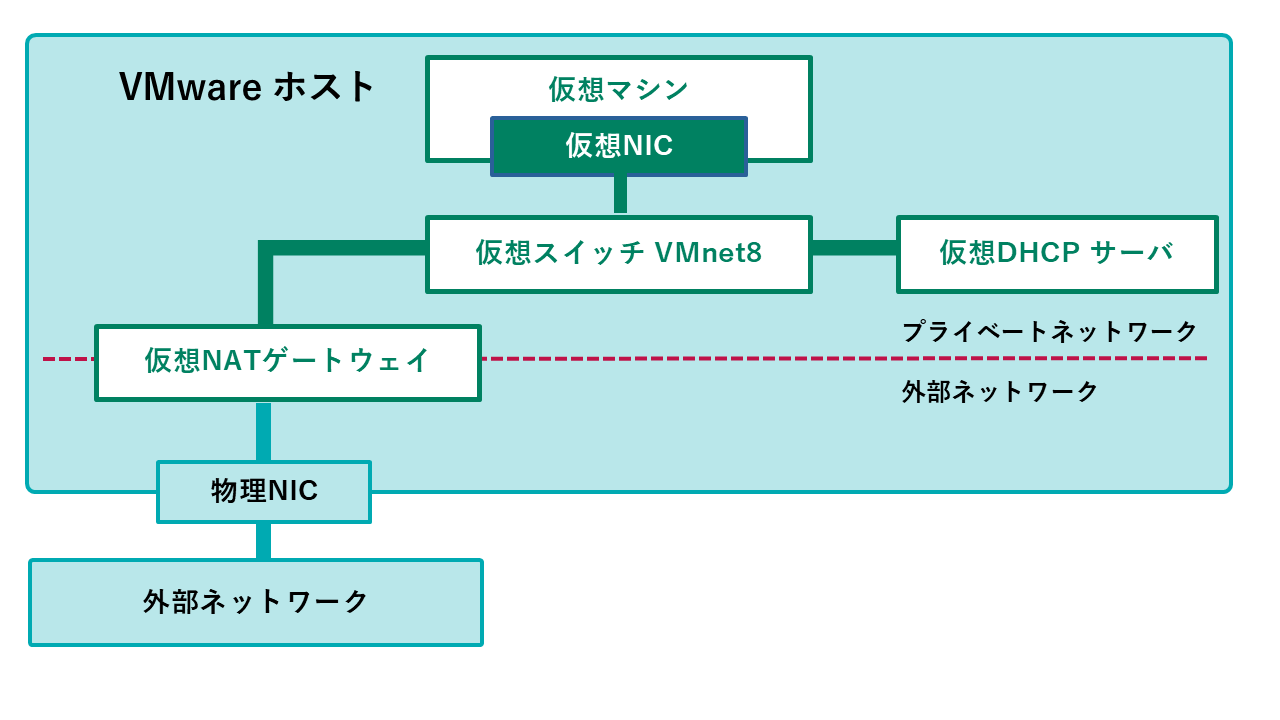
一般の家庭やオフィスのパソコン(仮想マシンに相当)がインターネット(外部ネットワークに相当)に接続する場合を想像すると理解しやすいでしょう。
新規仮想マシンウィザードを使用すると、デフォルトで NAT 接続方式が選択されます。 VMware ホスト上の仮想スイッチは VMnet8 が使用されます。
※参考:ネットワーク アドレス変換の構成
ブリッジ接続方式
仮想マシンが VMware ホストと同じネットワークに参加するための接続方式です。
外部ネットワークから仮想マシンへ直接アクセスが可能で、 Web サーバーなど外部からのアクセスが必要なサービスを提供する場合に選択されます。
設定は新規仮想マシンウィザード実行時に「ハードウェアをカスタマイズ」から「ブリッジ:物理ネットワークに直接接続」を選択する手順です。 VMware ホスト上の仮想スイッチは VMnet0 が使用されます。
ホストオンリー接続方式
仮想マシンと VMware ホスト間でのみ通信可能で、外部ネットワークとは隔離される接続方式です。仮想マシン同士のみの閉じたネットワークの構築時に選択されます。
設定は新規仮想マシンウィザード実行時に「ハードウェアをカスタマイズ」から「ホストオンリー:プライベート ネットワークをホストと共有」を選択する手順です。 VMware ホスト上の仮想スイッチは VMnet1 が使用されます。
※参考:既存の仮想マシン向けのホストオンリー ネットワークの構成
カスタム接続方式
ほかの接続方式でカバーできない複雑なネットワーク構成の際に選択されます。
VMware ホスト上の仮想スイッチ VMnet2 〜 VMnet7 を用いて構築するネットワークです。設定手順は仮想マシンの設定画面にて任意の仮想スイッチ( VMnet2 以降)を割り当てていくことが基本となります。
3. VMware仮想ネットワークのセキュリティ
VMware ネットワークのセキュリティを確保するためのポイントを解説します。
セグメンテーション(ネットワーク分離)
セキュリティの強化のために、 VMkernel ポートのセグメンテーションを行いましょう。
分離はポートの役割(ストレージ接続ポート、 vMotion ポート、管理ポートなど)ごとに行います。セグメンテーションにより以下の効果が得られます。
- 仮想マシンが侵害された場合でも、管理ネットワークと分離されていることで VMware ホストへの侵害が防がれる。
- vMotion やストレージポートに流れる機密性の高いデータを隔離できる。
- 大量の帯域幅を消費するストレージポートを分離することにより、ネットワークの安定性を確保できる。
仮想ファイアウォール
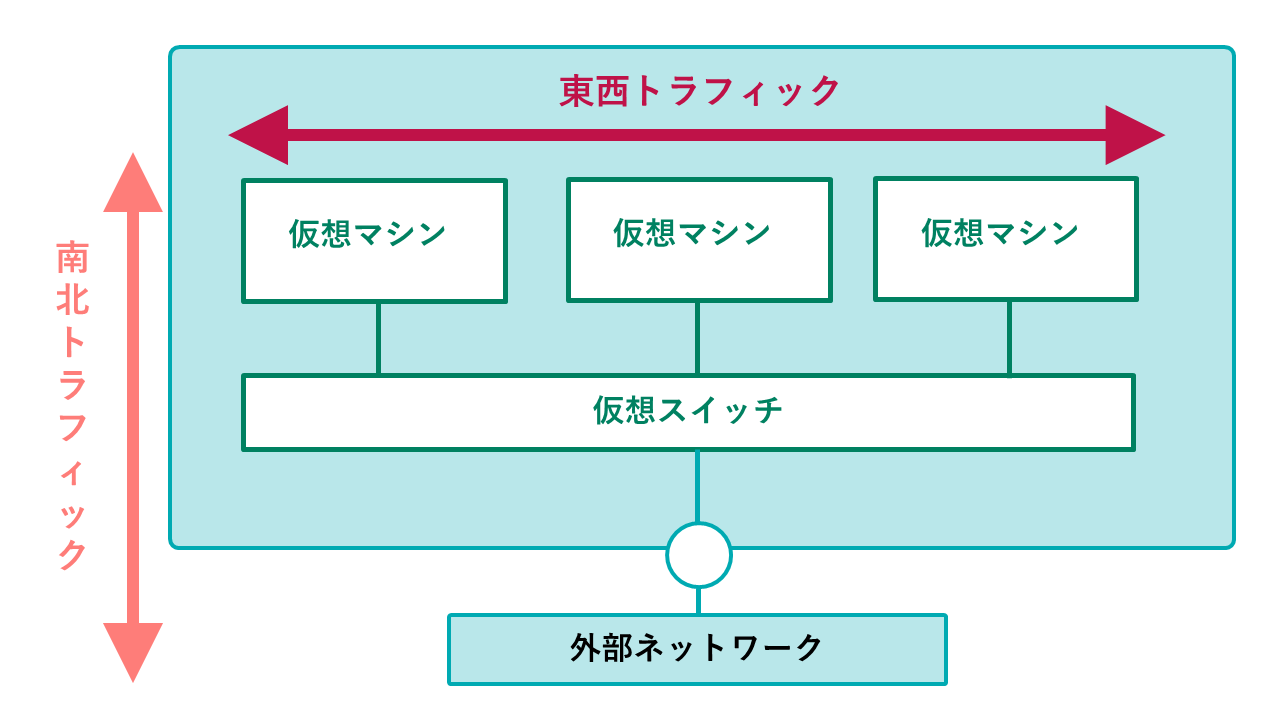
通常、ファイアウォールはネットワークの境界(南北トラフィック)に設置され、外部ネットワークとの通信を制御します。
VMware 環境では仮想マシン同士の通信(東西トラフィック)が非常に多く発生するため、 VMware ネットワーク上のファイアウォールは東西トラフィックの制御も重要です。
4. VMware仮想ネットワークのトラブルシューティング
NAT 接続方式で仮想マシンからインターネット接続できない場合のトラブルシューティング例を解説します。
はじめに、以下の基本的な事項を確認しましょう。
- ホスト OS 自体がインターネットに接続できているか
- 仮想マシン内で IP アドレスが DHCP により適切に取得されているか
- 仮想マシン内でデフォルトゲートウェイと DNS サーバーが、仮想 NAT ゲートウェイを指しているか
- 仮想マシン内のファイアウォールが通信をブロックしていないか
次に、 VMware 設定を確認します。
- 以下のサービスが実行中になっているかを確認し、停止している場合は開始、実行中の場合は再起動を行う。
– VMware NAT Service
– VMware DHCP Service - VMware ホスト上にネットワークアダプター「VMware Network Adapter VMnet8」が存在するか?
確認結果に異常がなければ、再設定や修復を試みましょう。
- VMware 仮想ネットワークエディタで「デフォルトに戻す」をクリックし、設定をリセットしたあとに再度 NAT 接続の設定を確認・適用する。
- 仮想マシンをシャットダウンしたあと「仮想マシンの設定」からネットワークアダプターを削除し、再度「追加」して NAT を設定し直す。
5. まとめ
通常の物理ネットワークの知識に加え、 VMware ネットワークに特徴的なポイントを押さえておけば、トラブルを未然に防ぎ、安心して設定や運用を行えるでしょう。一方で、ライセンス体系の変化や製品構成の見直しが進むなかでは、今後の基盤の方向性を検討することも重要です。
Rworks では、既存 VMware 環境の棚卸しから移行検討までを支援し、最適な仮想基盤へのリプレースをサポートしています。ぜひお気軽にご相談ください。
- 仮想基盤移行サービス:
- https://www.rworks.jp/cloud/vmmigration-to-cloud/ プライベートクラウドリプレイスサービス:
- https://www.rworks.jp/system/vmmigration-to-on-premis/




Contactお問い合わせ
お見積もり・ご相談など、お気軽にお問い合わせください。