








 03-5946-8400
 HOME
HOME
目次
初期構築や障害対応など、SSHやRDPが使えない場面での役割を整理
VMware Remote Console は、 vSphere 環境上の VM (仮想マシン)に対して GUI での直接操作を実現するツールです。
OS 障害やネットワーク断などによりリモート接続が利用できない場合でも、 VM にアクセスできるため、トラブル対応時の「最後の手段」として活用されます。一方で、インストール方法や利用条件、運用ルールを正しく理解していないと、接続トラブルや管理負荷の増大につながるため注意が必要です。
本記事では、 Remote Console の基本機能から具体的なユースケース、インストール手順、そして運用時に押さえるべき注意点までを体系的に整理します。
1. VMware Remote Consoleの基本情報
VMware Remote Console は、 vSphere 環境上の VM (仮想マシン)へ GUI でアクセスし、コンソール操作ができるツールです。これにより、SSH などによる VM (ゲスト OS )へのリモート接続が利用できない状況でも、 VM のコンソール画面に接続してキーボード入力やマウス操作ができます。
VMware Remote Console は Broadcom サポートポータルからダウンロードでき、 無料で利用可能です。
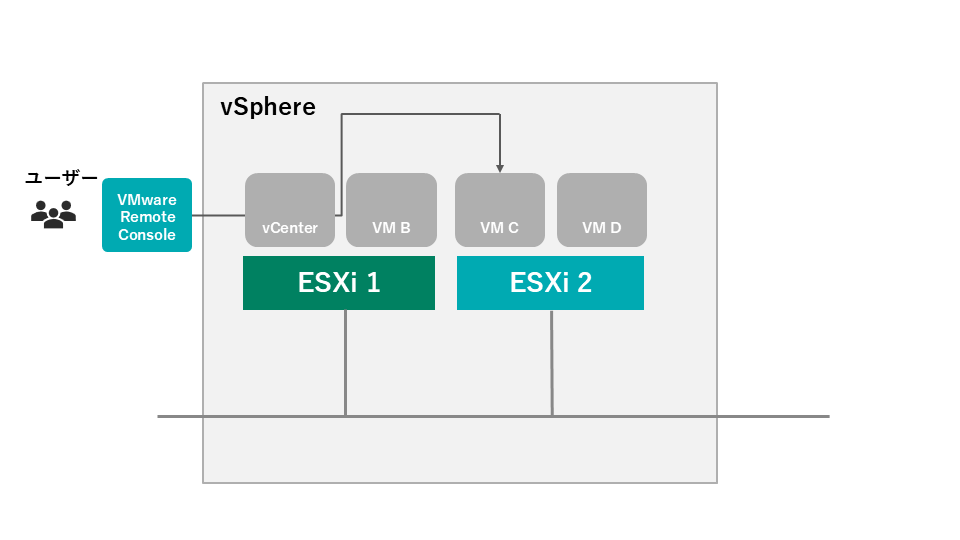
VMware Remote Consoleの主な機能
VMware Remote Console には、VM の運用・保守を支援する以下の機能が備わっています。
| 機能 | できること |
|---|---|
| コンソール操作 | VM の画面に直接接続し、 OS のログイン操作や設定変更などを GUI 上で実施できる。 |
| BIOS / UEFI 操作 | 起動順序の変更やハードウェア設定など、 OS 起動前のBIOS / UEFI 設定ができる。 |
| ISO マウント | ISO イメージのマウントや仮想 CD / DVD の切り替えにより、 OS インストールや修復作業ができる。 |
| 入力・クリップボード連携 | キーボード入力やマウス操作、クリップボードのコピー&ペーストなどができる。 |
| 専用クライアントによる安定接続 | ブラウザに依存せず、専用クライアントを利用することで、安定したコンソール操作ができる。 |
2. VMware Remote Consoleが必要になる場面とは
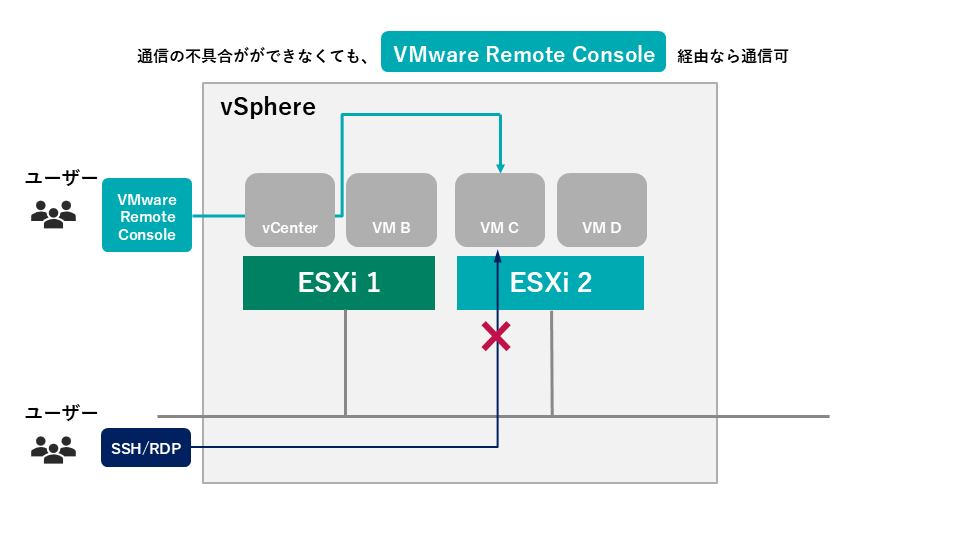
一般的に vSphere 上の VM には SSH や RDP で接続しますが、それでも VMware Remote Console が必要な場面として、主に以下が挙げられます。
OSが起動しない/ネットワーク接続できない場合
OS のトラブル(故障など)やネットワーク設定の誤りにより、 SSH や RDP を利用できない場面が考えられます。
このようなとき、 VMware Remote Console を利用して VM のコンソール画面に直接アクセスすることで、ログイン前の状態やエラーメッセージを確認しながら原因調査を行えます。
OSインストール・初期構築時
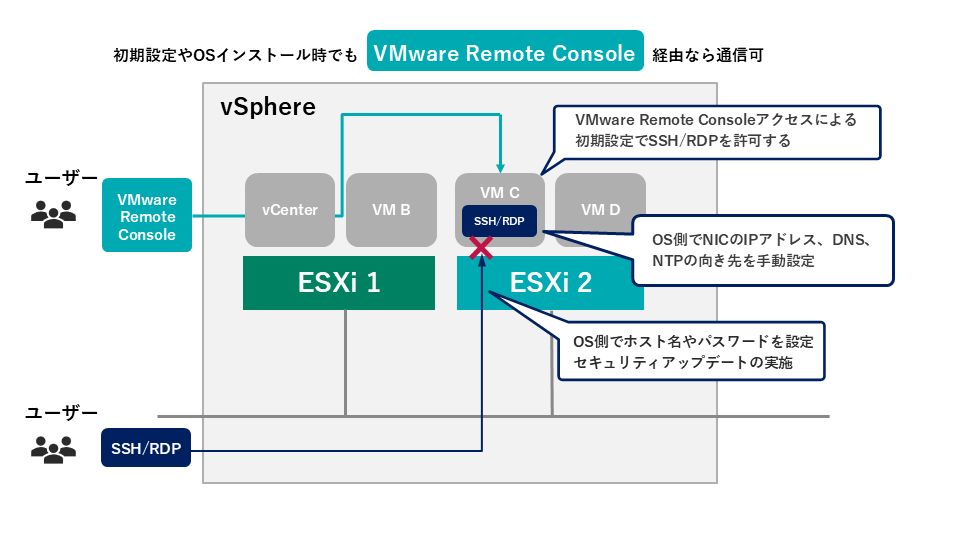
新規 VM の構築時における OS インストールや初期設定の段階では、基本的に SSH や RDP は利用できません。
ISO イメージのマウント、インストーラの操作、初期設定(ホスト名やパスワード、 NIC の IP アドレス)など、 GUI で設定投入をするために、 VMware Remote Console が必須となります。
3. VMware Remote Consoleのインストールと設定
VMware Remote Console を利用するには、事前のインストールおよび設定が必要です。
インストールの要件
VMware Remote Console をインストールする際の主な要件は以下のとおりです。
| 区分 | 内容 |
|---|---|
| OS |
|
| vSphere 側要件 |
|
| ネットワーク |
|
| 権限 |
|
上記に加え、インストール時には企業で定められたセキュリティポリシーへの準拠も必要です。例として、アプリインストールの実行権限や、 Broadcom サイトへのアクセス権限などが求められる場合があります。
インストール手順と設定
標準的なインストール手順は以下のとおりです。
- Broadcom ポータルにログインし、利用中のバージョンに対応した VMware Remote Console のインストーラを取得する。
- ダウンロードしたパッケージを実行し、画面の指示に従ってインストールを行う。
- vSphere Client にて任意の VM を選択し、「 Remote Console を開く」をクリックして接続する。
4. VMware Remote Console利用時の注意点
VMware Remote Console は、障害対応や初期構築において不可欠なツールですが、以下のように、利用時のトラブルを避けるための対策も重要です。
接続先も含めたバージョン管理を行い、接続可能な状態を維持する
VMware Remote Console は、 vCenter Server や ESXi のバージョンとの互換性がない場合、下記の問題が発生するおそれがあります。
- 起動できない
- 画面が表示されない
- キーボード入力が反応しない
vSphere 環境のアップデート時は 対応バージョンを事前に確認し、クライアント端末側の更新も併せて実施する必要があります。
障害時にすぐ利用できるよう、権限や役割を明確にしておく
VMware Remote Console の利用には、 vSphere 上の権限が必要です。
障害発生時にコンソールへ接続できない場合、権限不足が見落とされがちです。そのため、運用チーム内で以下を整理しておく必要があります。
- 誰が Remote Console を利用できるか
- どのロールにどの権限を付与するか
上記を踏まえ、必要最小限の権限の割り当てが求められます。
操作手順を事前に整理し、属人化を防ぐ
VMware Remote Console は利用頻度が低いため、操作手順が属人化しやすくなります。 ISO マウント、キーボードレイアウトの切り替えなど、担当者によって手順が異なると障害対応の遅延につながることもあります。対策として、操作手順の標準化が望ましいです。
5. まとめ
VMware Remote Console は、 vSphere 環境の VM にリモート接続して GUI 操作ができるようにするツールです。ネットワークの不具合や初期設定により、 VM に SSH や RDP でアクセスできないといったトラブル対応時の重要な手段となります。
一方で、Remote Console を確実に活用するためには、バージョン管理や権限設計、操作手順の整理など、日常の運用ルールや体制を整備しておくことが欠かせません。
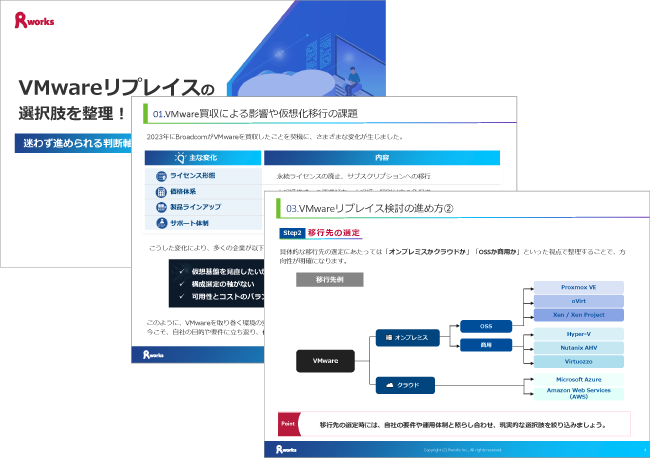
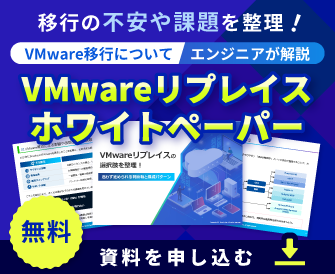
昨今の VMware 製品のライセンス体系変更により、コストや将来の運用方針を見直す企業が増えています。現状、ライセンス体系の変化は VMware Remote Console 自体には影響していませんが、基盤全体の構成や今後の運用を見直すきっかけとなっています。
Rworks では、 VMware 環境の運用サポートから移行までを一貫して支援しています。Vmware環境以外でも、オンプレミス、ハイブリッド、クラウドの設計・構築・運用をサポートしており、システム構成や運用方針に応じた最適な形をご提案可能です。VMware環境における日々の運用に関するお悩みはもちろん、将来的な移行検討まで、ぜひお気軽にご相談ください。
- 脱VMwareクラウド移行支援サービス:
- https://www.rworks.jp/cloud/vmmigration-to-cloud/ 脱VMwareオンプレミス基盤移行支援サービス:
- https://www.rworks.jp/system/vmmigration-to-on-premis/



Contactお問い合わせ
お見積もり・ご相談など、お気軽にお問い合わせください。